Lorsque vous naviguerez sur le lien de réunion skedify.video, vous serez invité à autoriser l'audio et la vidéo.
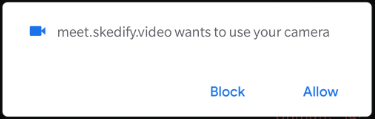
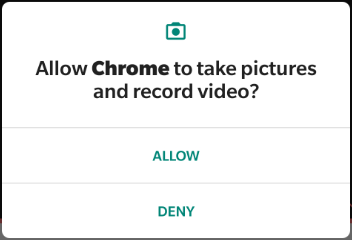
Si ces fenêtres contextuelles ne s'affichent pas, autorisez votre navigateur à accéder à la vidéo et à l'audio dans les paramètres d'autorisation.
Activez la caméra dans les paramètres d'autorisation sur Android
|
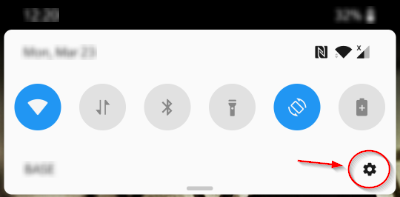
1. Accédez aux paramètres de votre appareil en faisant glisser la barre de notification vers le bas et en tapotant sur l'icône d'engrenage. |
 |
|
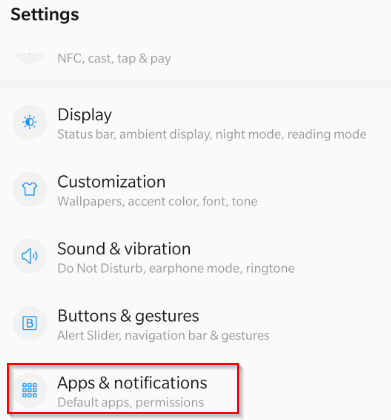
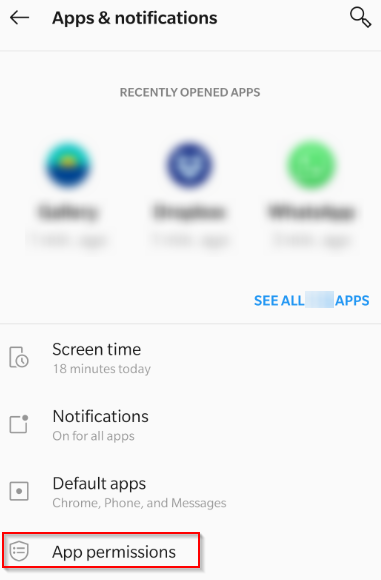
2. Tapotez sur Applications & Notifications |
 |
|
3. Tapotez sur Autorisations d'application ou Gestionnaire des autorisations |
 |
|
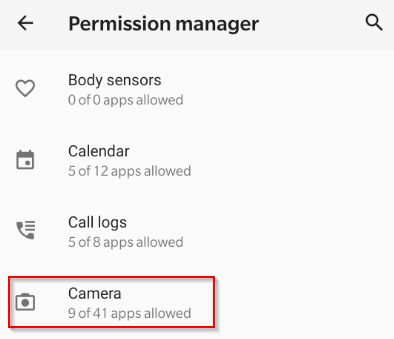
4. Tapotez sur Caméra |
 |
|
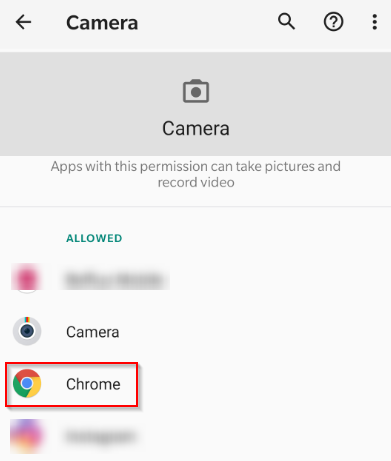
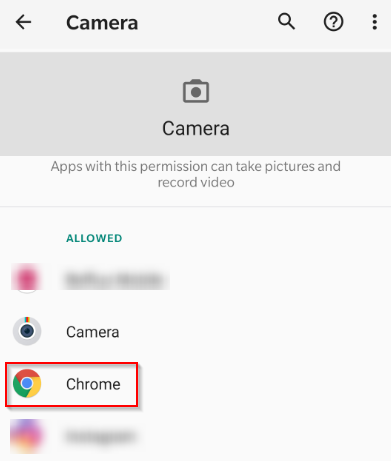
5. Recherchez et sélectionnez votre navigateur (dans cet exemple « Chrome ») |
 |
|
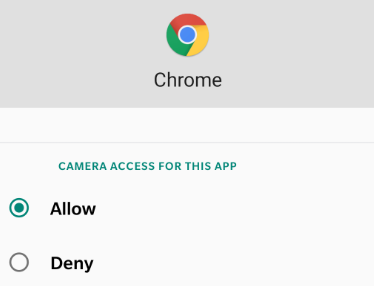
6. Sélectionnez Allow (Permettre) |
 |
Activez le microphone dans les paramètres d'autorisation sur Android
|
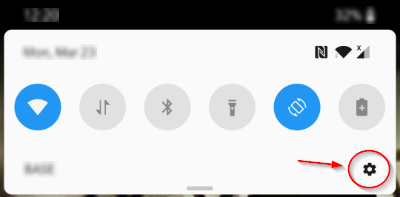
1. Accédez aux paramètres de votre appareil en faisant glisser la barre de notification vers le bas et en tapotant sur l'icône d'engrenage. |
 |
|
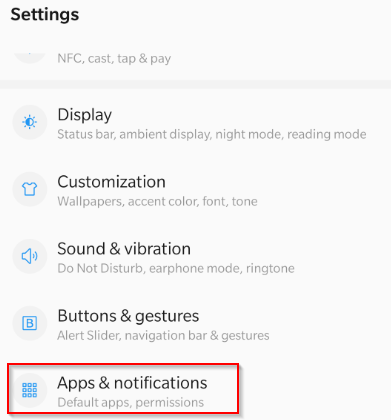
2. Tapotez sur Applications & Notifications |
 |
|
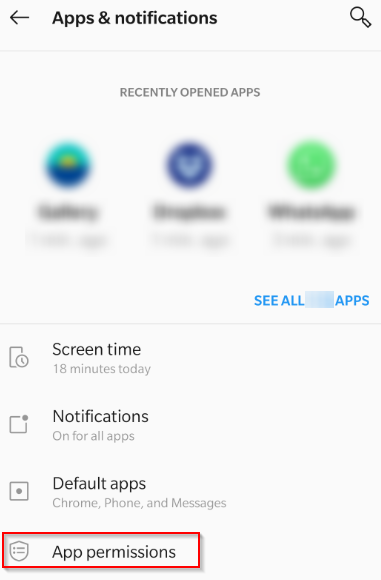
3. Tapotez sur Autorisations d'application |
 |
|
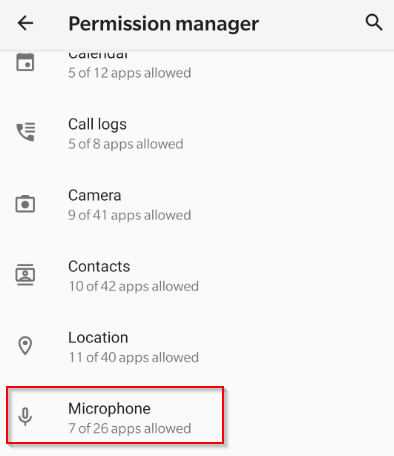
4. Tapotez sur Microphone |
 |
|
5. Recherchez et sélectionnez votre navigateur (dans cet exemple « Chrome ») |
 |
|
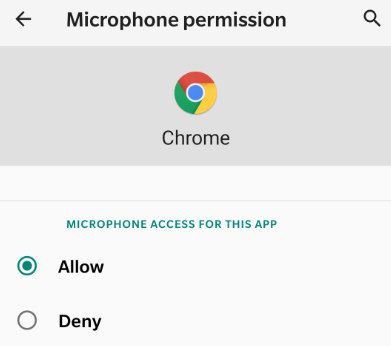
6. Sélectionnez Allow (Permettre) |
 |